


Proxmox installeren op energie zuinige hardware
Proxmox Virtual Environment (Proxmox VE) is een krachtige, open-source virtualisatieoplossing waarmee je eenvoudig meerdere virtuele machines (VM’s) en containers kunt beheren op één fysieke server. Over het algemeen gebruikt men snelle energie slurpende en prijzige hardware voor virtualisatie maar het kan ook prima op energie zuinige hardware met een vriendelijker prijskaartje. Servertjes zoals de TopTon N100 server werken bijvoorbeeld prima met Proxmox!
In dit artikel focussen we op de TopTon N100 server, die is te koop in allerlei varianten: zelf hebben we de variant met 1TB NVMe en 32Gb intern geheugen, tevens toegevoegd een 480GB SSD en een WIFI mini-PCI kaartje. Het gebruik van WIFI wordt niet aanbevolen/ondersteund door Proxmox maar het is wel mogelijk. Hierover later meer.
Proxmox installatie
Proxmox installeren is het handigste via een USB-stick (of een DVD) met daarop de Proxmox image, boot de server op met de USB-stick (of DVD) en de Proxmox installer zal opstarten.
Doorloop alle stappen en let even op dat u de juiste partionering selecteert: partitioneer de interne NVMe opslag als ZFS RAID-0 (striping): u heeft dan geen data-bescherming maar met ZFS kunt u later makkelijker VM- en CT-backups terugzetten.
Mocht u een 2de SSD geplaatst hebben: die installeren we later.
Nadat Proxmox geïnstalleerd is starten we eerst het Proxmox VE Post install script, daarna is uw initiële Proxmox installatie gereed.
SSD toevoegen/installeren als extra ZFS opslag
Het installeren van de toegevoegde SSD is vrij eenvoudig.
- Zoek het device van de SSD op:
lsblk -d -o NAME,SIZE,MODELZoek de naam van de SSD, bijvoorbeeld /dev/sda.
- Wis bestaande partities (optioneel maar aanbevolen):
wipefs -a /dev/sda- Maak een nieuwe ZFS pool:
zpool create ssd-zfs /dev/sdaVervang ssd-zfs met je gewenste naam en /dev/sda met het juiste device.
- Voeg de pool toe in de Proxmox GUI
Ga naar Datacenter > Storage > Add > ZFS
Kies:
- ID:
ssd-zfs - ZFS Pool:
ssd-zfs - Content: vink aan (Disk image, Container, etc.)
- Nodes: jouw node selecteren
Klik op Add
Je ZFS SSD-opslag is nu klaar voor gebruik in Proxmox.
OPNsense installatie

OPNsense is een open source firewall- en routingplatform, gebaseerd op FreeBSD en de krachtige pf-pakketfilter. Met een gebruiksvriendelijke web-interface biedt het complete netwerkbeveiliging: van stateful packet inspection en NAT tot VPN-tunnels (IPsec, OpenVPN, WireGuard) en geavanceerde intrusion detection/prevention. Dankzij een modulair ontwerp en regelmatige community-updates kun je eenvoudig extra functies toevoegen via plugins, zoals proxy-servers, captive portals en traffic shaping. OPNsense is geschikt voor zowel kleine thuissituaties als complexe bedrijfsnetwerken en onderscheidt zich door transparantie, uitgebreide logging en een actieve open-source community.
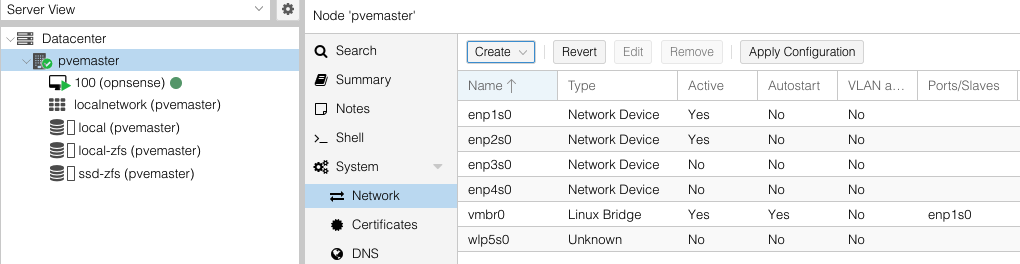
OPNsense is niet echt nodig voor het virtualisatie avontuur maar het is wel leuk om er eens mee wat te doen. Voor OPNsense heb je 2 netwerk bridges nodig, standaard wordt er bij de Proxmox installatie maar 1 netwerk bridge (vmbr0) aangemaakt. We zullen er dus even eentje toevoegen via het Proxmox dashboard; de TopTon server heeft maar liefst 4 LAN poorten waarvan 1 (ETH0) in gebruik is.
Ga in het Proxmox dashboard naar Node > System > Network, u ziet daar een overzicht van alle netwerk interfaces.
- Klik op Create
- Selecteer Linux Bridge, vul bij Bridge ports de eerst volgende vrije netwerk poort in (enp2s0)
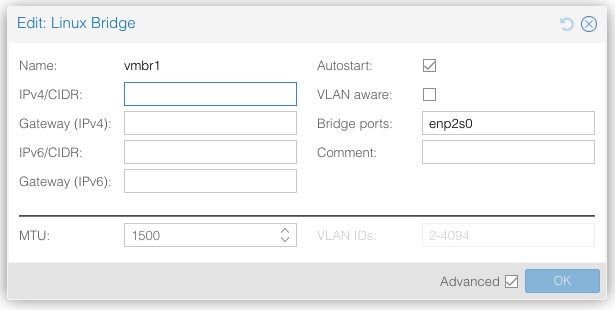
- Klik op OK om de nieuwe bridge op te slaan
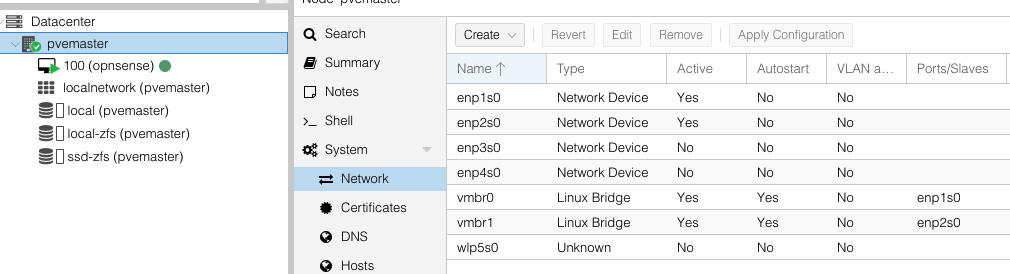
- Klik daarna op Apply Configuration
Installeer hierna OPNsense met dit OPNsense script, gebruik daarbij de default instellingen.
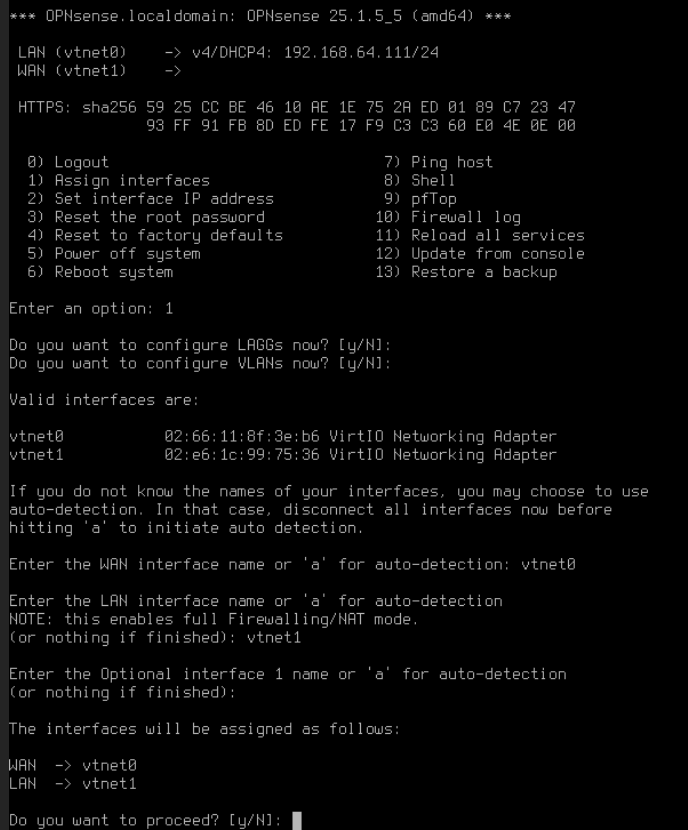
Nadat OPNsense geïnstalleerd is moeten de beide LAN-poorten nog even correct toegewezen worden. Dit doen we even via de OPNsense node SHELL.
Na inloggen (standaard gebruikersnaam/wachtwoord = root/opnsense) kiest u optie 1 in het menu. Wijs de vtnet0 interface toe als WAN poort en vtnet1 als LAN poort en bevestig de aanpassing.
Wijzig hierna even het wachtwoord van OPNsense, dat kunt u doen via optie 8 in het menu. Het wachtwoord kunt u wijzigen met het volgende commando: passwd root.
Om nu via de WAN interface bij het OPNsense dashboard te kunnen moeten we de OPNsense firewall even tijdelijk uitschakelen, dit doet u ook weer in de OPNsense Shell met deze commando’s: uitschakelen = pfctl -d , inschakelen = pfctl -e.
In de OPNsense console ziet u als het goed is het WAN ip-adres, open een browser en ga naar net OPNsense dashboard via de URL https://192.168.64.111/. (dit is een voorbeeld, u heeft ongetwijfeld een ander ip-adres). Als alles goed is opgezet zult u het login scherm van OPNsense zien waar u kunt inloggen met uw (aangepaste) login gegevens.
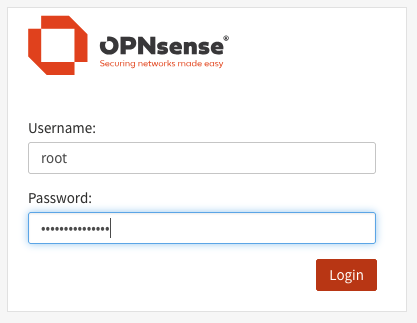
Tot zover OPNsense. U kunt een heleboel met OPNsense doen, dit artikel is bedoeld om u even op weg te helpen.
OPNsense WIFI kaart installatie (optioneel)
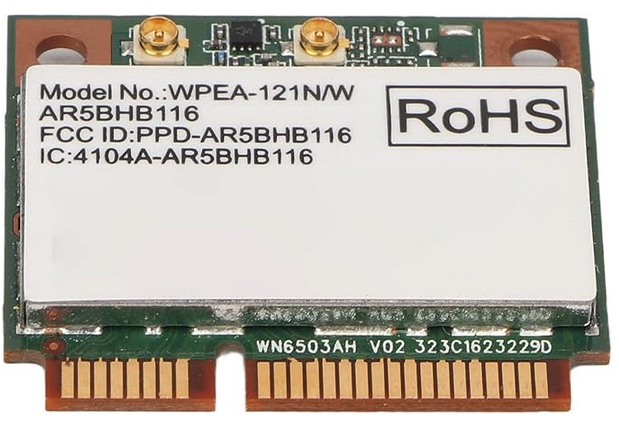
Het gebruik van WIFI wordt door Proxmox niet aangeraden, dat merkt u ook als u een WIFI kaart probeert te integreren in de software. Zo probeerde ik het eerst met een modern AX210HMW kaartje, op zich is deze kaart wel te gebruiken als WAN fallback voor Proxmox maar werkt het niet met OPNsense. Uiteindelijk met een wat ouder model kaart WIFI toch aan de praat gekregen: de AR5BHB116 WLAN Mini-PCIE-interface kaart.
Als u een WIFI kaart heeft ingebouwd dan kunt deze als volgt installeren:
- Ga naar Datacenter > Resource Mappings
- Klik in het PCI Devices venster op ADD
- Zoek de WIFI kaart even op in de weergegeven lijst en selecteer deze en geef de kaart een naam en voeg eventueel een beschrijving toe
- Klik op CREATE
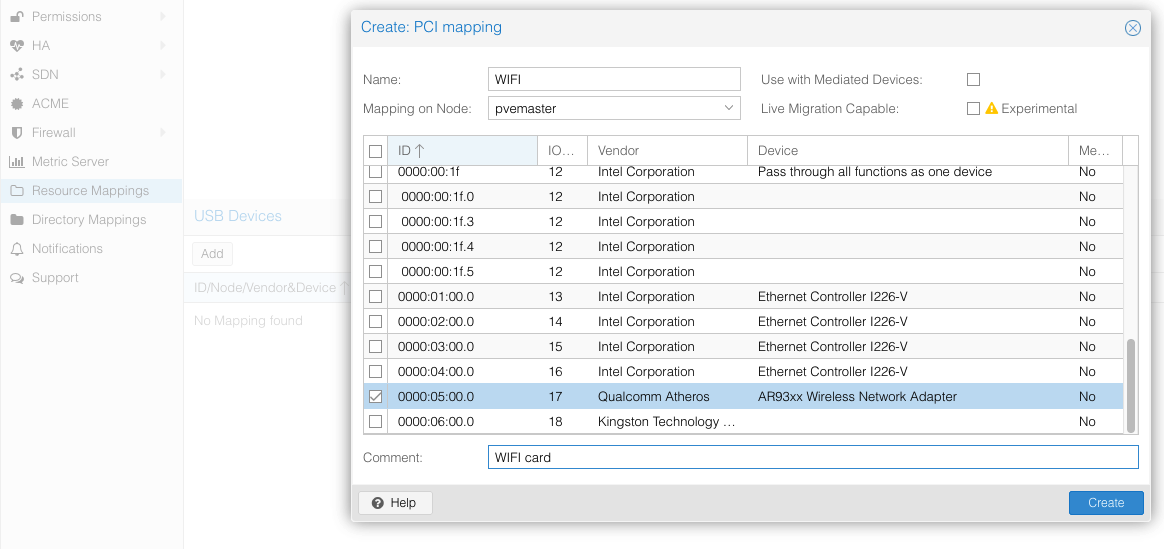
De WIFI kaart zal vervolgens verschijnen in de mapping lijst:

Ga vervolgens naar de OPNsense node in het Proxmox dashboard.
- Ga naar Hardware
- Klik op ADD PCI Device
- En selecteer in de getoonde lijst de gekoppelde WIFI kaart
- Klik op ADD
- En herstart de OPNsense node
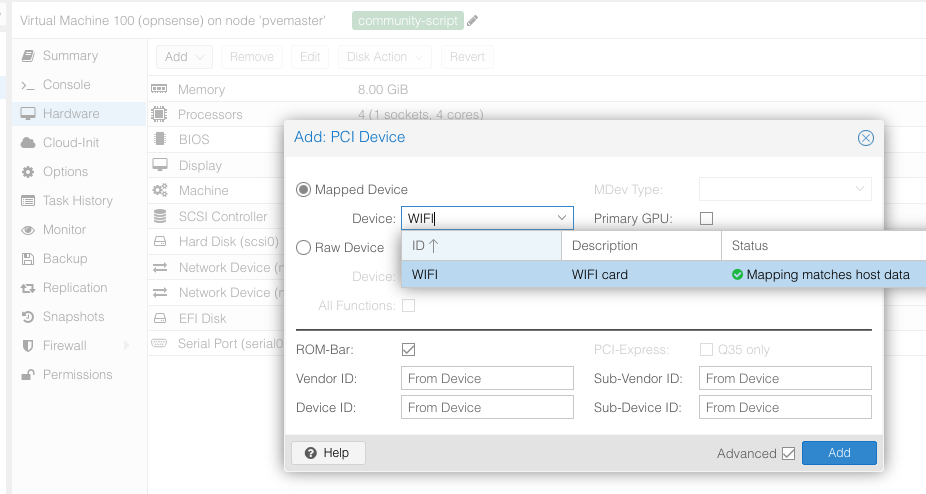
Na de herstart gaan we de WIFI kaart in OPNsense installeren, ga naar het OPNsense dashboard (via het WAN adres, zie OPNsense installatie stap).
- Ga naar Interfaces > Wireless > Devices
- Selecteer bij Parent interface de getoonde (en enige) interface
- Voeg nog even een beschrijving toe
- En klik op SAVE
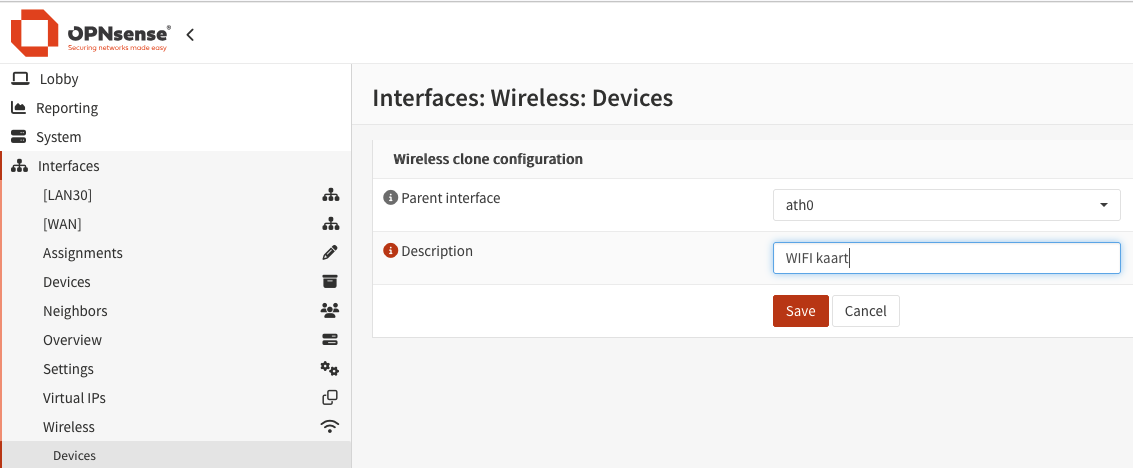
En de WIFI kaart is geïnstalleerd!
Nu moet de kaart nog als interface toegevoegd worden.

- Ga naar Interfaces > Assignments > Assign a new interface
- Selecteer bij de getoonde (en enige) interface
- Voeg nog even een beschrijving toe
- En klik op ADD
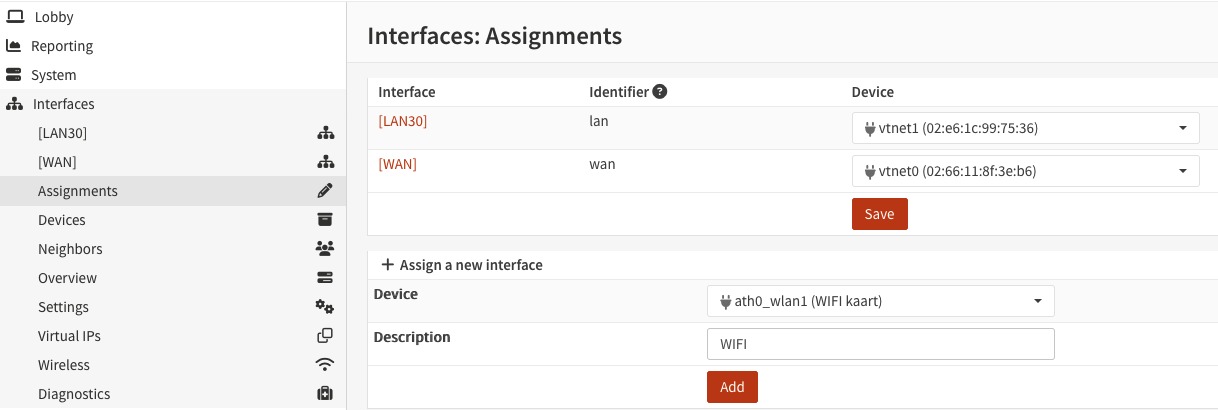
En als het goed is dan is dit het resultaat:
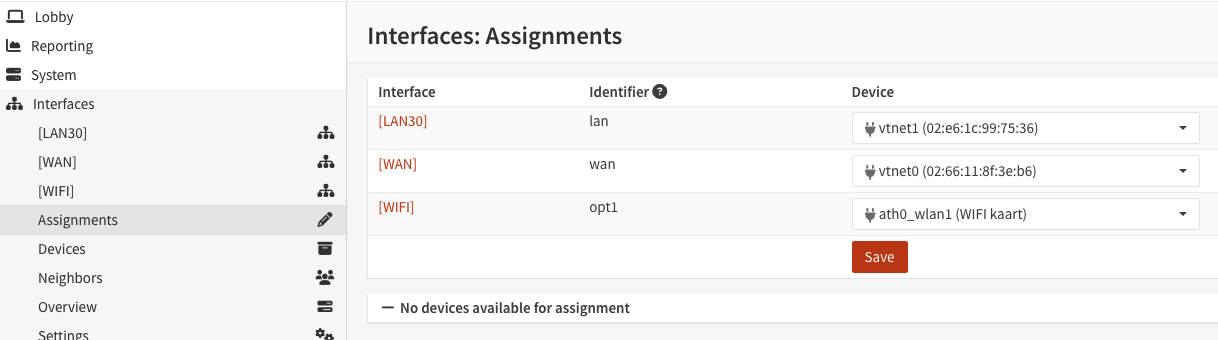
Uiteraard moet de WIFI interface nog geactiveerd worden en moet er vanalles ingesteld worden, dat kan allemaal in het OPNsense dashboard.
Zo maar wat dingen wat u moet instellen:
- WIFI kaart mode: Access point
- SSID
- WIFI wachtwoord
- WPA2 beveiliging
- IP-adres & masker
- Firewall rules
- Firewall NAT outbound
- DHCP server
Hoe dat allemaal moet kunt u in de OPNsense documentatie vinden.
Hiermee zijn we aan het eind van dit stappenplan, ik hoop dat u er wat aan gehad heeft!