

Een Dragino LHT65 met externe lichtsensor, hoe stelt u dat in?
Alle begin is moeilijk, maar met het volgende stappenplan zult u snel uw eigen LoRa sensor online hebben. En we koppelen de sensor ook nog aan uw eventuele HomeAssistant platform!
Om u een beetje op weg te helpen met uw LoRa avontuur zal de website regelmatig worden aangevuld met meer LoRa sensoren. LoRa is niet alleen commercieel te gebruiken maar is ook heel handig voor huis&tuin toepassingen, gewoon als hobby, voor uw Domotica of omdat het interessante techniek is wat ook nog heel weinig stroom kost. Een Wifi apparaat gebruikt nu eenmaal beduidend meer stroom dan een LoRa apparaat. Ook is het bereik van een LoRa apparaat vele malen groter dan van WIFI, ZigBee, ZWave of 433Mhz apparaten. LoRa is een techniek waarbij kleine data pakketjes periodiek worden verstuurd. Denk daarbij aan sensor gegevens als de lichtsterkte, temperatuur, pH, druk, afstand (ultrasoon sensor), open/dicht stand van een schakelaar/magneet contact, PIR, etc..
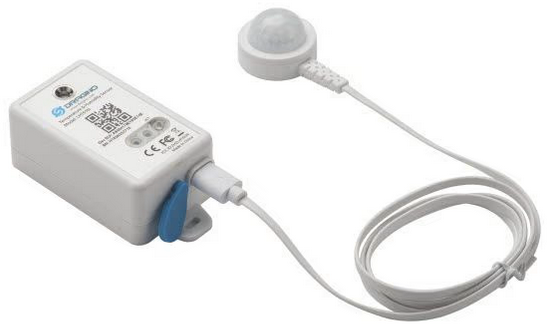
Stap 1 - Standaard instelling Dragino LHT65
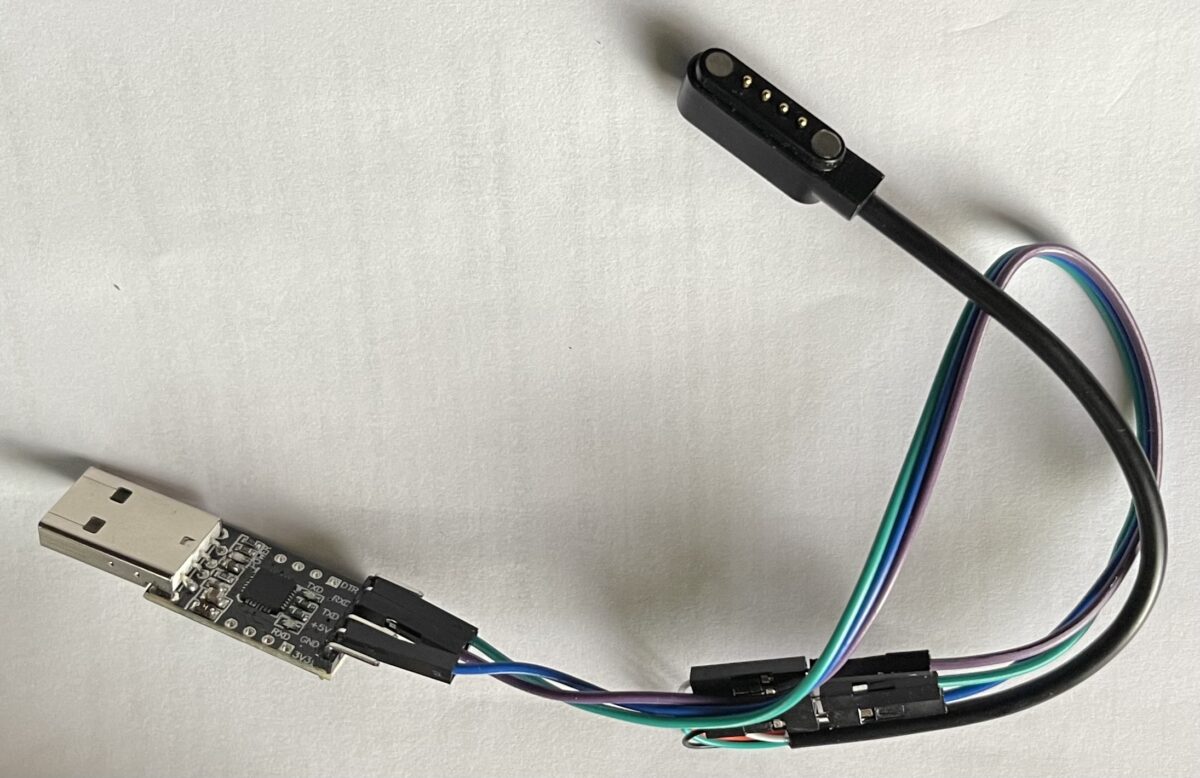
Normaliter al correct ingesteld, is eventueel weer als Lux-sensor in te stellen door via de meegeleverde seriële kabel en uw RX/TX-USB adapter m.b.v. Putty, het commando AT+EXT=5 op te geven. Dit kan overigens ook met behulp van een uplink commando in hexadecimale code naar FPort 2. Zie verder de Dragino Wiki voor alle details.
Stap 2 - Meldt u zich aan bij de TTN Sandbox
De TTN LoRa Sandbox is bedoeld voor iedereen die wil leren en experimenteren met LoRaWAN in een laagdrempelige en risicovrije omgeving. Allereerst dient u zich via de link aan te melden, maak een gratis account aan als u dat nog niet heeft: www.thethingsnetwork.org/get-started
Stap 3 - Login op de TTN Sandbox console
Hier kunt u uw applicatie(s) en gateway(s) aanmaken/beheren.
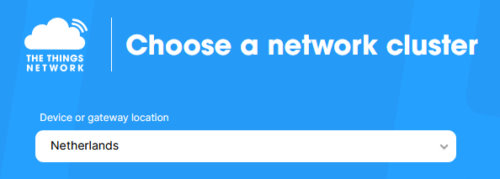
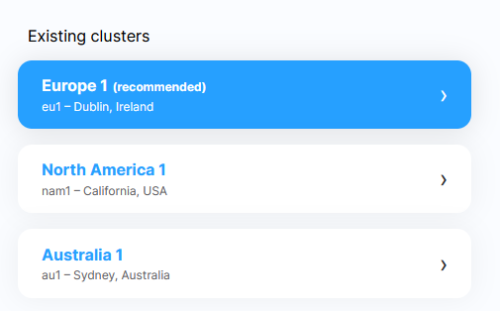
Klik op Europe 1 cluster: Thethingsnetwork Console
Stap 4 - Maak uw eerste applicatie aan
Start met de aanmaak van uw eerste applicatie. Elke applicatie moet een unieke ID krijgen, mocht de door u opgegeven ID al gebruikt zijn door iemand dan krijgt u daar een melding van en dient u iets anders te verzinnen. Ook geeft u er een naam aan en kunt u er eventueel een omschrijving bijzetten. Een voorbeeld:
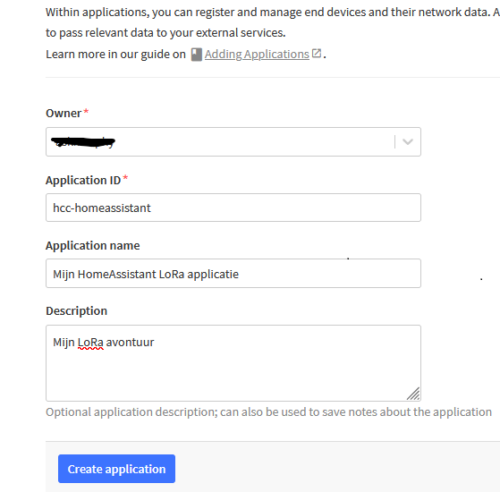
- ID: hcc-homeassistant
- Naam: Mijn HomeAssistant LoRa applicatie
- Omschrijving: Mijn LoRa avontuur
U kunt aan een applicatie meerdere LoRa sensoren toevoegen, dat hoeft niet allemaal in één keer natuurlijk.
Stap 5 - Overview/End devices menu
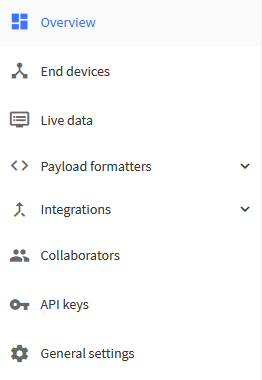
In het hoofdmenu ziet u een aantal onderdelen, u kunt nu uw nieuwe LoRa sensor toevoegen. Dat kan zowel via het Overview menu als via het End devices menu. U zult daar in het begin geen devices zien, maar zodra u een nieuwe LoRa sensor toevoegt zult u deze zien verschijnen.

Stap 6 - Registreer en activeer uw LoRa sensor
Laten we nu de LoRa sensor toevoegen, klik op Register end device.
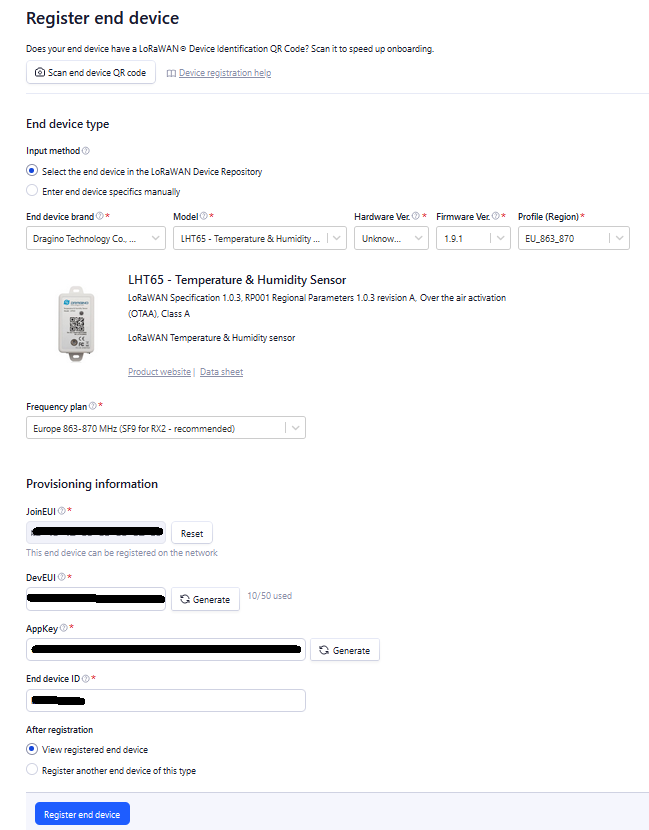
Selecteer in de diverse keuze-lijsten de items zoals weergegeven in de bovenstaande afbeelding. De weergegeven Region moet overeenkomen met de werkfrequentie van de hardware. Het weergegeven Frequency plan wordt aanbevolen. Meer info over de diverse opties kunt u vinden via de bijbehorende vraagtekens.
Nadat u dit gedaan heeft dient u een hexadecimale code in het JoinEUI (App-EUI) veld in te vullen. De LHT65 wordt fabrieksmatig aangeleverd met geregistreerde codes, deze kunt u vinden op een sticker in het doosje van uw LHT65. Om uw LHT65 te kunnen registreren dient u deze codes gebruiken en moet u dus zelf geen codes verzinnen of genereren!
Zoals u hierboven ziet is het mogelijk om de DevEUI en de AppKey te genereren, dit kunt u bijvoorbeeld doen voor een TTGO T-Beam of ander mooi LoRa apparaatje waarbij dat niet al fabrieksmatig is ingebakken. Als laatste dient u nog een End device ID te verzinnen en in te vullen en op Register end device te klikken. Als u dit allemaal uitgevoerd heeft dan bent u gereed om de LoRa sensor te koppelen: gewoon even op het blauwe ACT-knopje op de zijkant van de LHT65 drukken, u ziet dan even een groen ledje branden en u zult in het Live data tabblad allerlei gegevens zien binnen komen op volgorde van datum&tijd. In onderstaande afbeelding een voorbeeld:
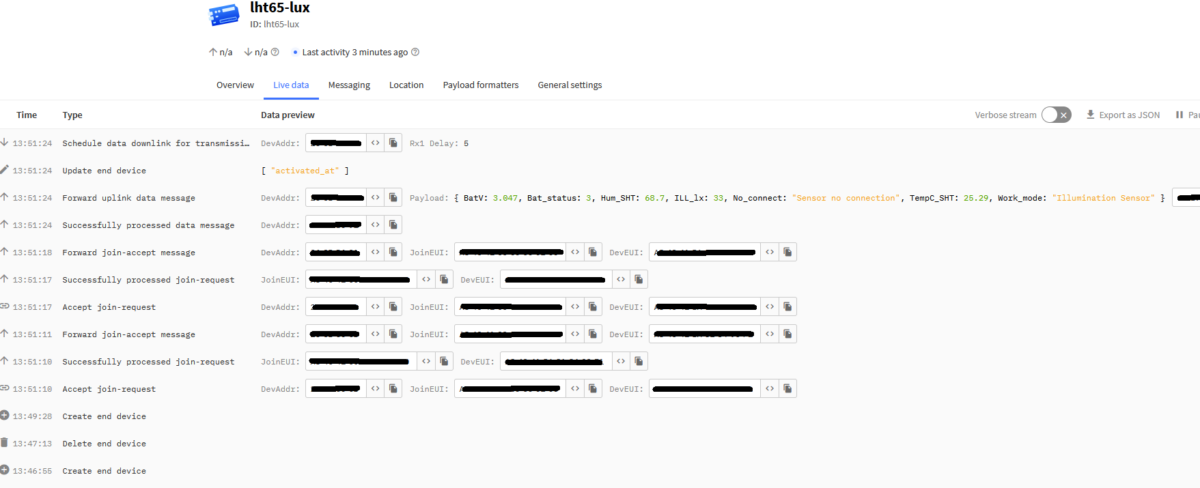
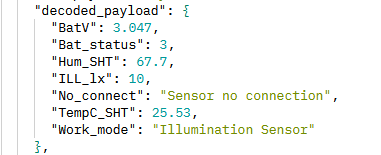
Wat we het meest interessant vinden zijn natuurlijk de sensor gegevens, in het geval van onze sensor zijn dat de temperatuur, Lux, vochtgehalte en de status van de interne batterij. Dit alles wordt verpakt in de payload:
Stap 7 - Maak een API key aan
Nu kunt u uw LoRa sensor data altijd bekijken in uw TTN Sandbox maar het is natuurlijk wel zo leuk als we de sensoren ook daadwerkelijk ergens voor kunnen gebruiken, het TTN platform biedt hiervoor diverse integraties aan. Om zo’n integratie te kunnen gebruiken hebben we in ieder geval een API key nodig. Deze kunnen we aanmaken via het API keys menu aan de linkerkant van de TTN console (zie afbeelding bij stap4). Geef de API key een naam, vul de gewenste verloopdatum in en vink alleen onderstaande opties aan. De optie View application information is hierbij optioneel.
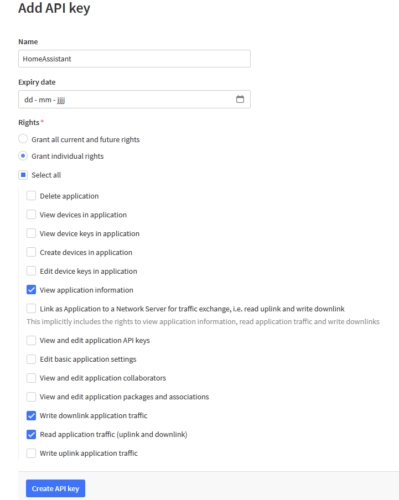
Klik vervolgens op Create API key, het volgende scherm zal verschijnen:
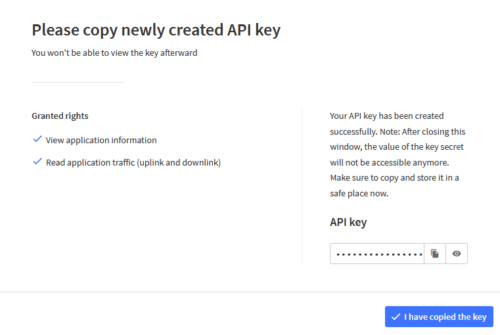
U kunt nu de aangemaakte API key kopiëren en ergens veilig opslaan voor later gebruik.
Stap 8 - MQTT configuratie
Laten we nu even naar de MQTT gegevens kijken, deze zijn te vinden via het Integrations->MQTT menu aan de linkerkant:
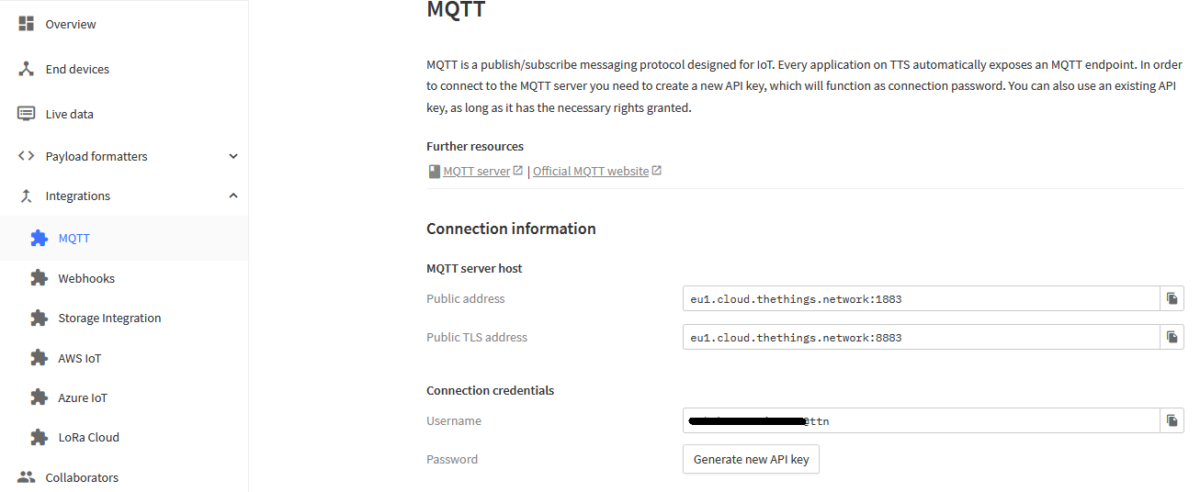
U ziet dat alle benodigde gegevens al zijn ingevuld. Desgewenst kunt u een nieuw MQTT wachtwoord aanmaken door op de knop Generate new API key te klikken maar dat is eigenlijk niet nodig omdat we in de vorige stap al een hiervoor geschikte API key hebben aangemaakt.
U kunt met uw MQTT applicatie op twee manieren een verbinding met de TTN MQTT server maken: onversleuteld via poort 1883 en versleuteld via poort 8883 (TLS). Wellicht handig als u eerst even de verbinding met de MQTT server test, bijvoorbeeld met het mqtt-explorer programma.
Stap 9 - HomeAssistant & Nodered
Als u alle stappen met succes heeft doorlopen dan is het nu tijd dat we de sensor data daadwerkelijk gaan gebruiken. We nemen even aan dat u HomeAssistant gebruikt en dat u bekend bent met MQTT en dat ook al gebruikt.
De data van de TTN MQTT server kunt u binnen halen op een aantal manieren.
Met behulp van YAML:
Zet de volgende code in configuration.yaml en herstart HomeAssistant:
mqtt:
  broker: eu1.cloud.thethings.network
  port: 1883
  username: "[TTN Applicatie ID]"
  password: "[API key]"
  discovery: true
  discovery_prefix: homeassistant
Uiteraard dient u wel even uw TTN Applicatie ID en API key in te vullen.
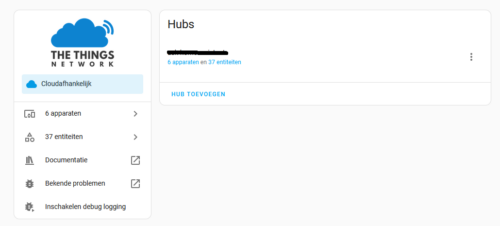
Met behulp van de HomeAssistant thethingsnetwork integratie:
https://www.home-assistant.io/integrations/thethingsnetwork
(mooi maar te traag voor bijvoorbeeld een magneetcontact)
Met behulp van de NODERED MQTT node:
https://flows.nodered.org/node/node-red-contrib-cayenne-mqtt-client