

Een ESP32 camera configureren met ESPhome & HomeAssistant, hoe doe je dat?
ESP32-Camera met ESPHome en Home Assistant
De ESP32-CAM is een goedkope camera-module die geschikt is voor eenvoudige toepassingen, zoals het monitoren van een kleine ruimte of het observeren van vogels. Met ESPHome kun je de camera integreren in Home Assistant om live beelden te bekijken en automatiseringen op te zetten.
Het is echter belangrijk om te weten dat de ESP32-CAM geen krachtige camera is. De beeldkwaliteit en framerate zijn beperkt, waardoor de beelden vaak wat traag en schokkerig kunnen zijn. Dit maakt het meer geschikt voor basisbewaking dan voor real-time videostreaming. Desondanks kan het een leuke en leerzame oplossing zijn voor wie aan de slag wil met IoT-projecten.
Stap 1 - Wat hebben we nodig
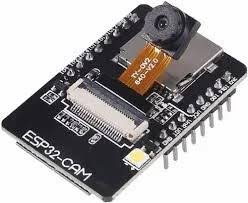
- een ESP32-CAM
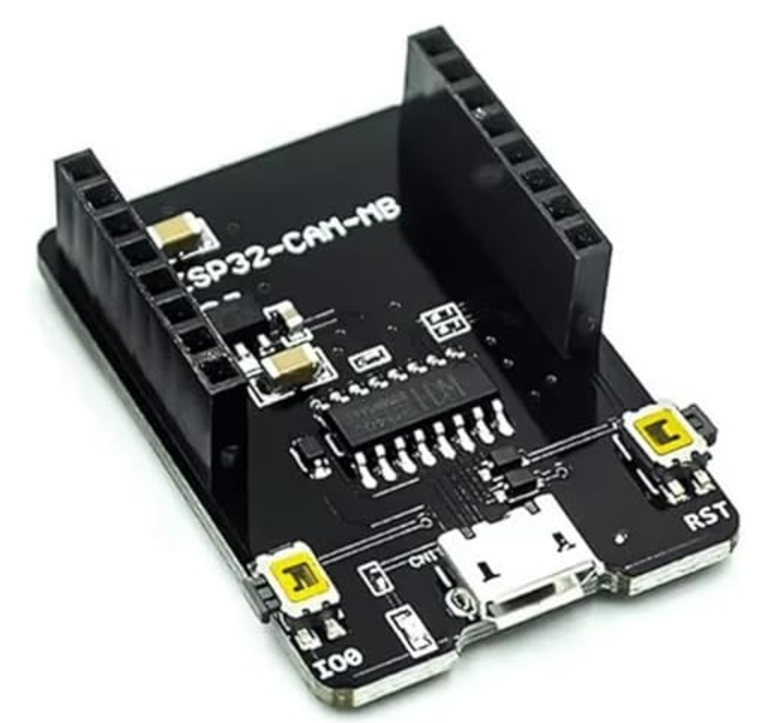
- een ESP32-CAM USB programmeer bord
- een micro-usb kabel
- en wat programma code
- Home Assistant en de ESPHome integratie
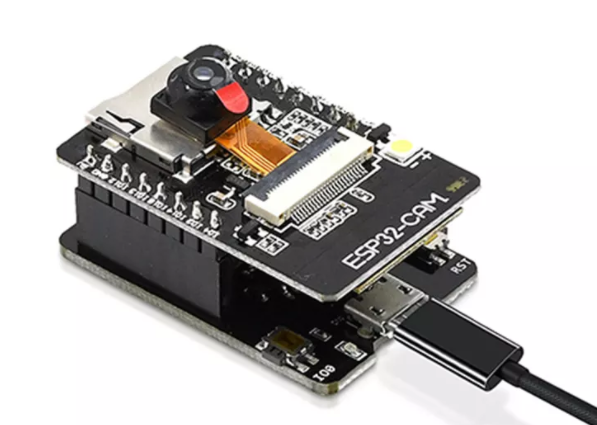
Aangezien de ESP32-CAM geen usb-poort heeft prikken we de ESP32-CAM op het programmeer bord. Zo kunnen we het camera bord makkelijk programmeren met behulp van ESPHome Builder. Deze tool is als integratie in Home Assistant beschikbaar.
Stap 2 - ESPHome Builder
ESPHOME vereist een browser die WebSerial ondersteunt, gebruik voor het onderstaande Google Chrome of Microsoft Edge.
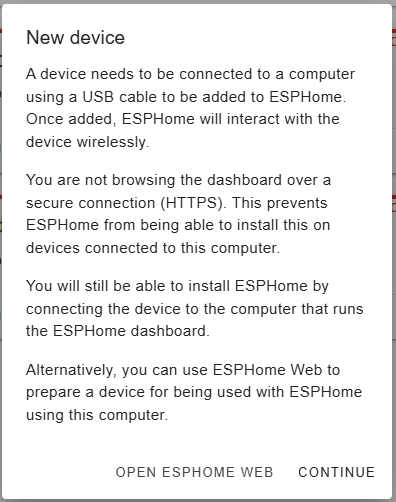
Als eerste gaat u naar uw Home Assistant dashboard en klikt u in het linkermenu op “ESPHome Builder”. Rechtsonder klikt u vervolgens op “New device”, er opent een popup window met de knoppen “OPEN ESPHOME WEB” en “CONTINUE”. Klik op “CONTINUE”.

Stap 3 - ESPHome configuratie aanmaken
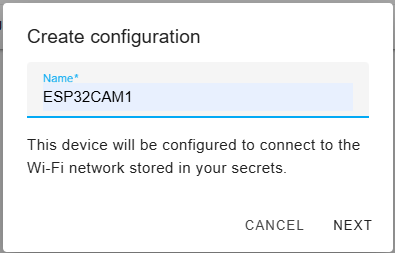
Vul nu de gewenste naam van de camera in, bijvoorbeeld: ESP32CAM1 en klik op NEXT.
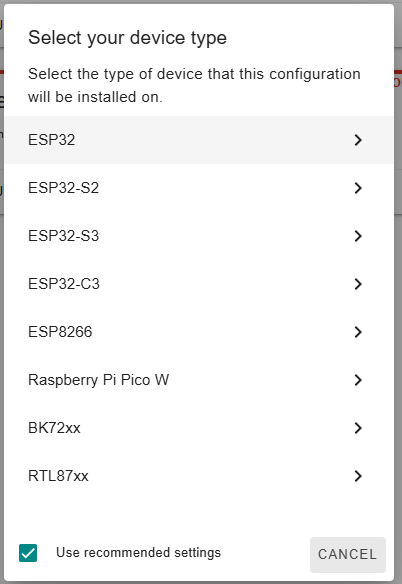
Selecteer in het volgende venster ESP32 als DEVICE TYPE.
De configuratie wordt nu aangemaakt.
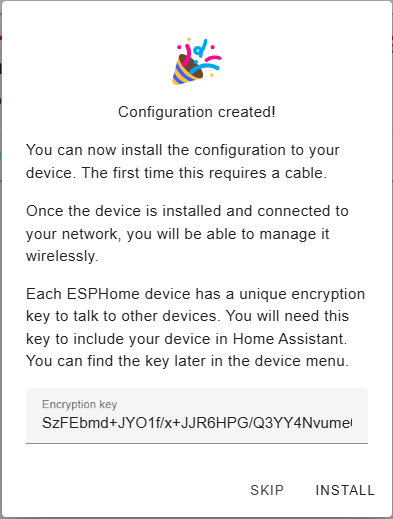
Klik op Encryption key om deze te kopieren en bewaar deze even in een tekstbestand. Klik daarna op SKIP.
Stap 4 - Programma code aanpassen & compileren
Als u nu in Home Assistant naar ESP Builder gaat dan ziet u dat er een nieuw ESP32 apparaat is toegevoegd.
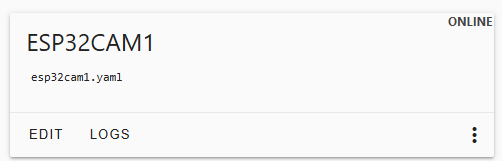
Er zit nu een basiscode in de ESP32CAM configuratie, om de camera nu aan de praat te krijgen gaan we deze basiscode volledig vervangen.
Klik op Edit en vervang alle code met de code uit de yaml-file die u hieronder kunt downloaden. Wijzig de Encryption key met de key die u in de vorige stap in een bestand heeft opgelagen. Pas ook het vaste IP-adres en de gateway aan door uw eigen IP-adressen. Klik daarna op Save en Install.
In het volgende venster klikt u op Plug into this computer.
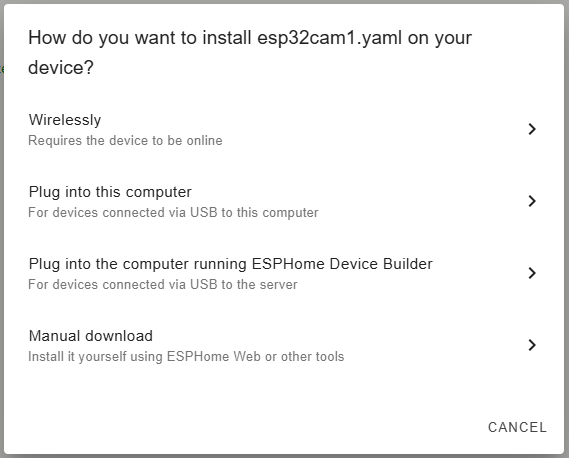
De code wordt nu gecompileerd.
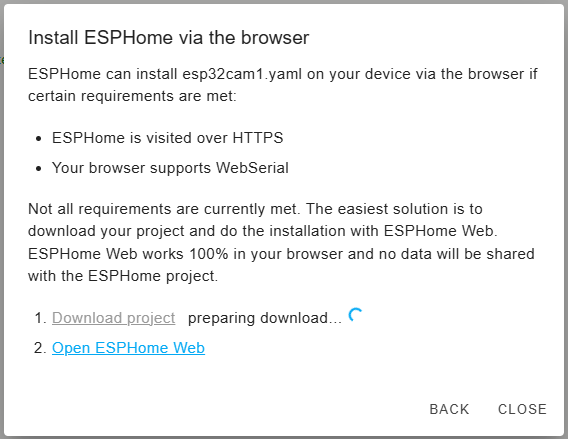
Zodra de compilatie voltooid is kunt u het gecompileerde bestand via Download project downloaden.
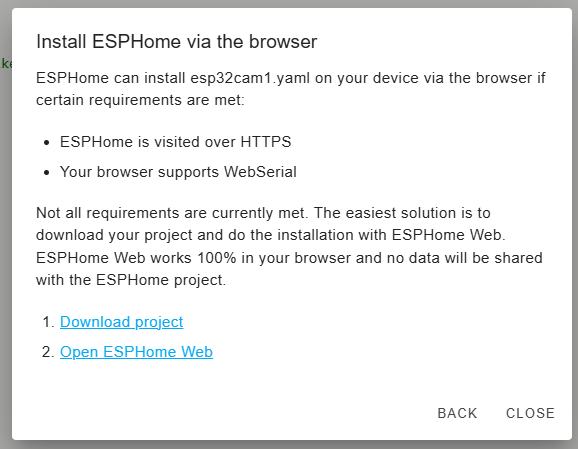
Klik daarna op Open ESPHome Web.
Stap 5 - ESPHome WEB
ESPHOME Web is als het goed is geopend in een nieuw browser venster.
Op het programmeerbord zitten 2 kleine drukknopjes: IO1 en RST.
Om de ESP32CAM in de programmeermode te zetten dient u het IO1 knopje in te drukken en ingedrukt te houden. Het kan zijn dat uw bord geen IO1 drukknop heeft, sluit in dat geval GPIO0 kort met GND.
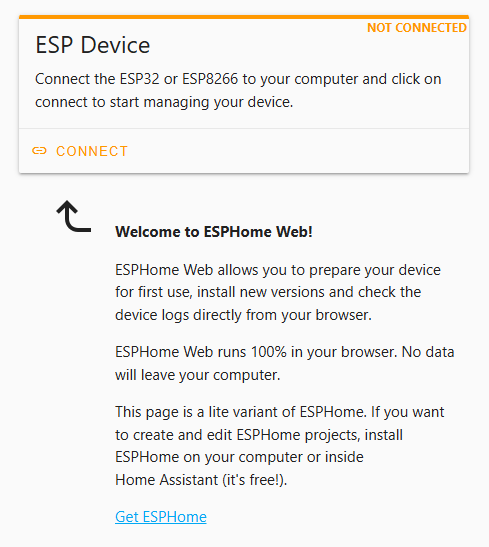
Verbind de USB-kabel daarna pas met uw computer en klik op CONNECT.
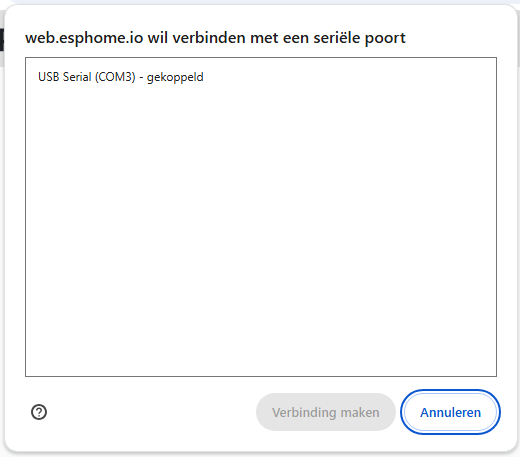
Als u het voorgaande correct heeft gedaan dan ziet u in het venster de serïele COM poort verschijnen, klik daar op.
In het volgende venster klikt u op INSTALL. Selecteer in het popup venster het gecompileerde bestand.
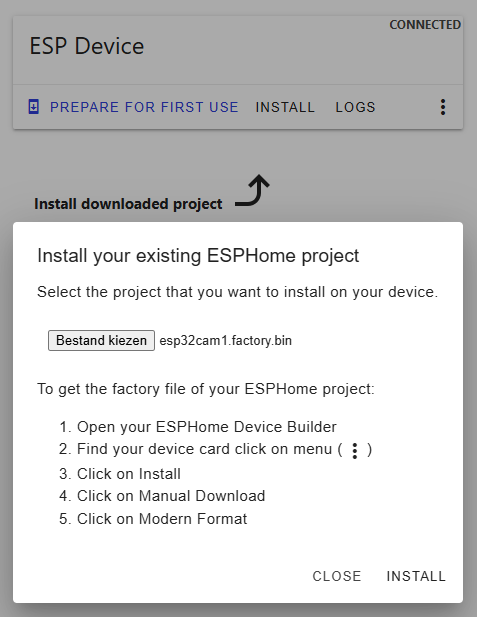
Klik op INSTALL, de programmering wordt nu gestart.
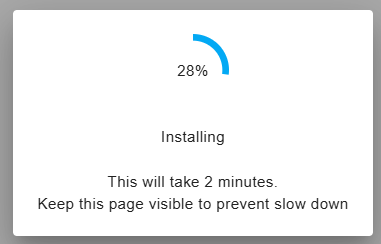
Even geduld..
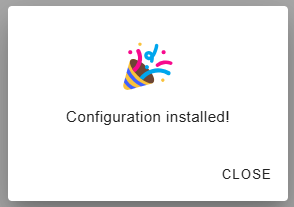
De ESP32CAM is nu voorzien van de nieuwe software, u kunt het IO1 knopje loslaten.
Stap 6 - Camera activeren
U kunt nu het ESPHome venster afsluiten, sluit ook het ESPHome Builder EDIT venster.
Koppel de ESP32 camera los van de computer en sluit deze daarna weer aan op een USB-connector of op uw computer. De camera start nu op en Home Assistant zal deze als nieuw apparaat herkennen.
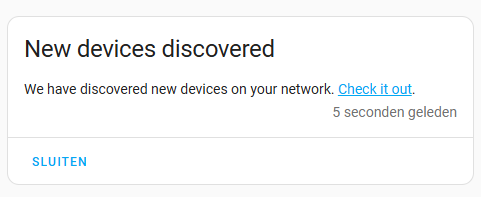
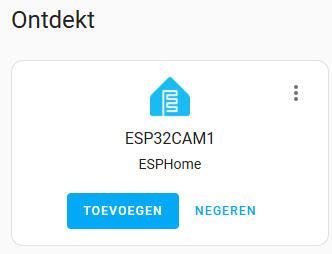
Klik nu op toevoegen en daarna op VERZENDEN.
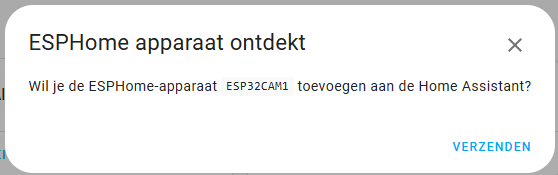
U kunt optioneel de camera nog aan een ruimte toekennen.
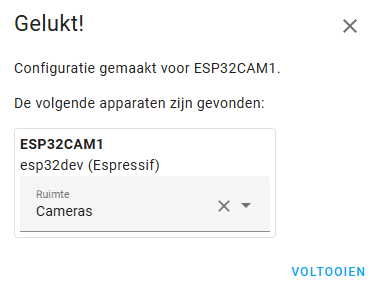
Klik op VOLTOOIEN, u zult de camera nu in Home Assistant bij MEDIA vinden en natuurlijk ook bij de Home Assistant integratie ESPHome. Mocht u ooit de camera weer willen verwijderen dan kan dat via dezelfde integratie.